
Paso a paso
Guías y solución de problemas
Guías claras de iMazing para copias de seguridad, transferencias y solución de problemas comunes en Mac o PC.
Configuración
Primeros pasos con iMazing
- Descarga e instala iMazing desde la página de descarga y verifica el hash del archivo.
- Conecta tu iPhone o iPad con un cable USB de calidad. En el dispositivo, pulsa Confiar e introduce tu código.
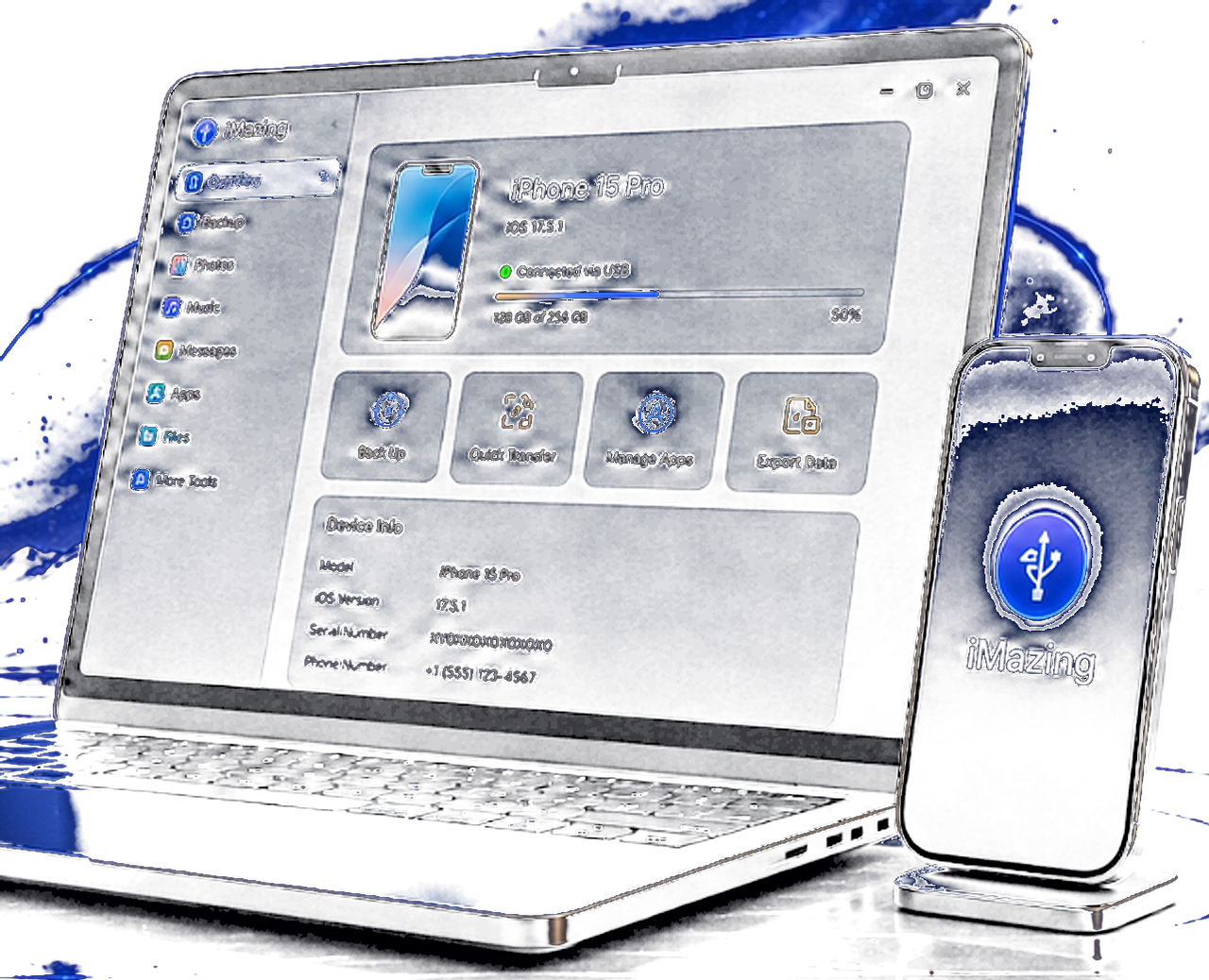
- Abre iMazing. Tu dispositivo debería aparecer en la barra lateral con acciones disponibles.
- Opcionalmente activa iMazing Mini para copias inalámbricas en segundo plano.
- Explora secciones: Backup, Photos, Music, Messages, Files y Apps.
Guía de copia de seguridad
Cómo hacer copia de seguridad del iPhone o iPad en Mac o PC
- Selecciona tu dispositivo en iMazing.
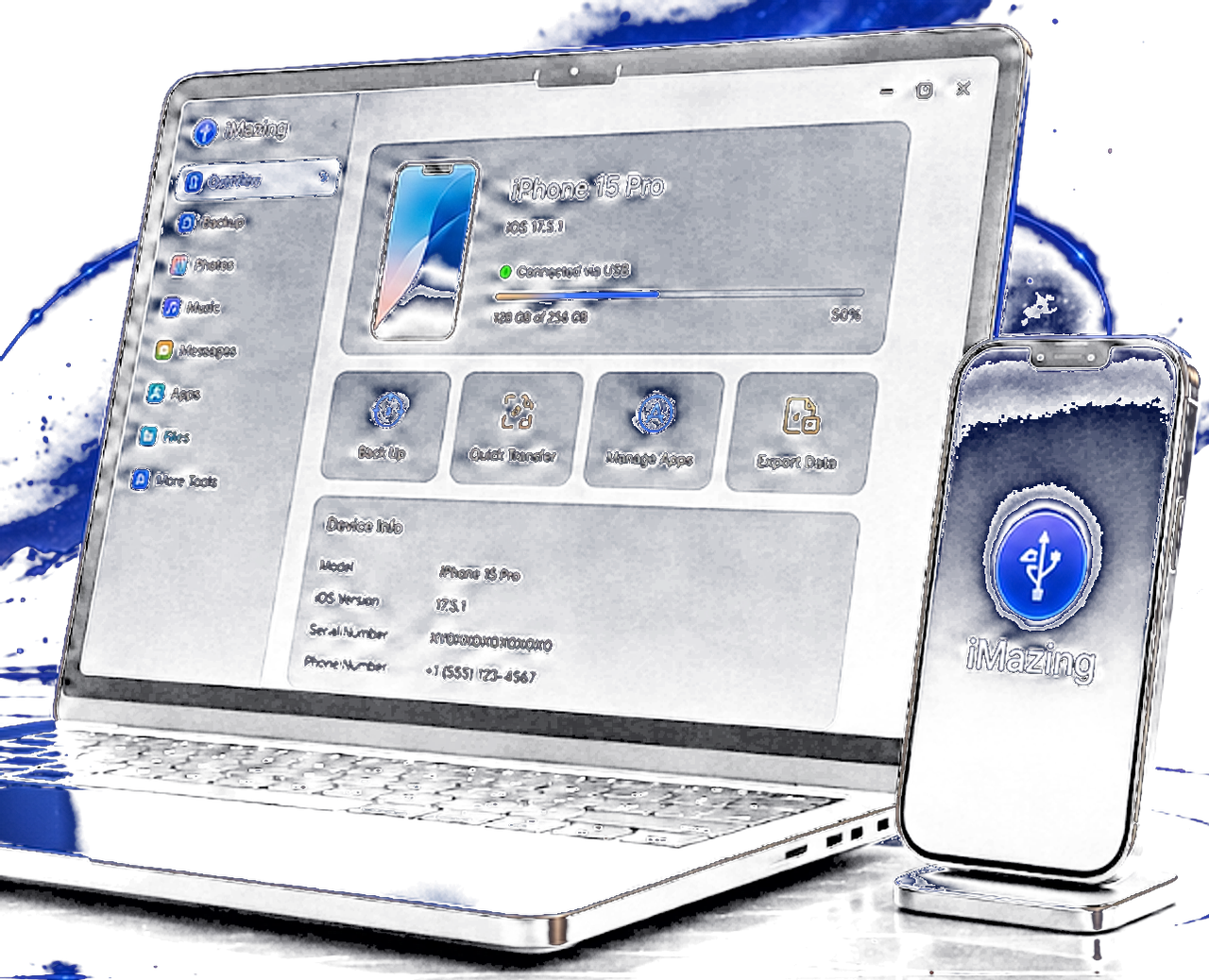
- Abre la sección Backup y elige Copia de seguridad Now para un archivo inmediato.
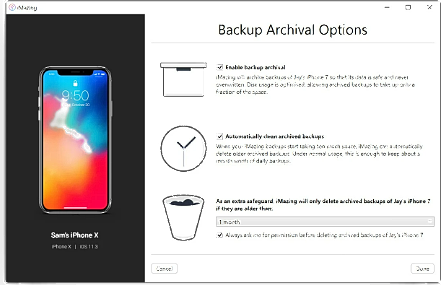
- Activa copia automática en Options para programar copias inalámbricas.
- Activa snapshot backups para conservar múltiples puntos en el tiempo.
- Establece ubicación de copia en unidad externa o NAS si el disco local es limitado.
- Usa contraseña de copia cifrada para Keychain y datos de salud donde se admita.
Problemas comunes de copia de seguridad
- Espacio en disco insuficiente: Libera espacio o cambia destino de copia en preferencias.
- Copia de seguridad fallida: Desbloquea el dispositivo, desactiva VPN, reintenta por USB en lugar de Wi-Fi.
- Atascado en 0%: Reinicia iMazing, reconecta el cable, confirma Apple Mobile Device support en Windows.
Guía de transferencia
Transferir iPhone mensajes de texto al ordenador
- Selecciona Messages en la vista del dispositivo o copia de seguridad.
- Elige conversaciones o exporta todos los hilos.
- Elige formato: PDF para lectura, CSV o Excel para análisis, RSMF para flujos legales.
- Incluye adjuntos y metadatos cuando se solicite para archivos completos.
- Guarda en carpeta segura con controles de acceso adecuados.

Guía de transferencia
Transferir música del iPhone al ordenador
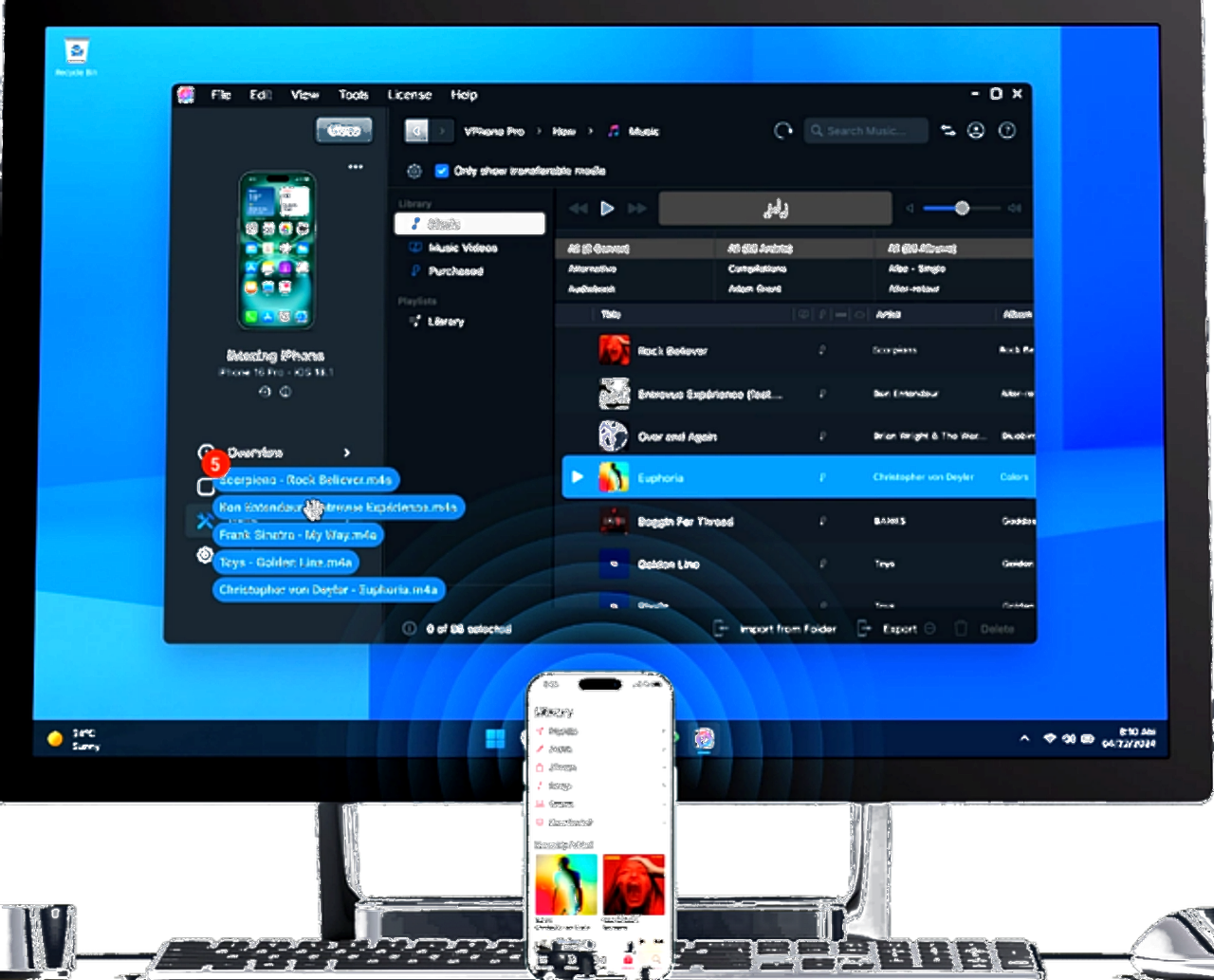
- Abre la sección Music de tu dispositivo.
- Selecciona pistas, álbumes o listas para exportar a Mac o PC.
- Para copiar música al dispositivo, arrastra archivos a iMazing o usa importar.
- Nota: archivos de streaming Apple Music con DRM pueden no transferirse. Archivos propios o ripados suelen funcionar.
Guía de fotos
Gestionar y transferir Exportación del álbum de cámara
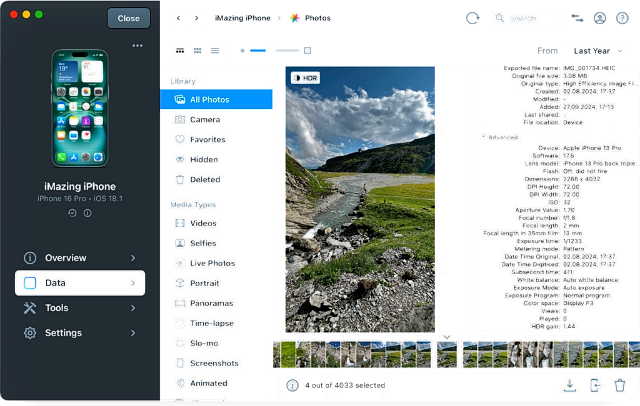
- Abre Photos en la vista del dispositivo.
- Explora álbumes, Camera Roll o Smart Albums.
- Selecciona elementos y pulsa Export para guardar en una carpeta.
- Importa imágenes arrastrándolas a iMazing o usando Import.
- Usa USB para bibliotecas grandes; Wi-Fi funciona en la misma red con emparejamiento completo.
Guía de exportación
Exportar todos los datos del iPhone a Mac o PC
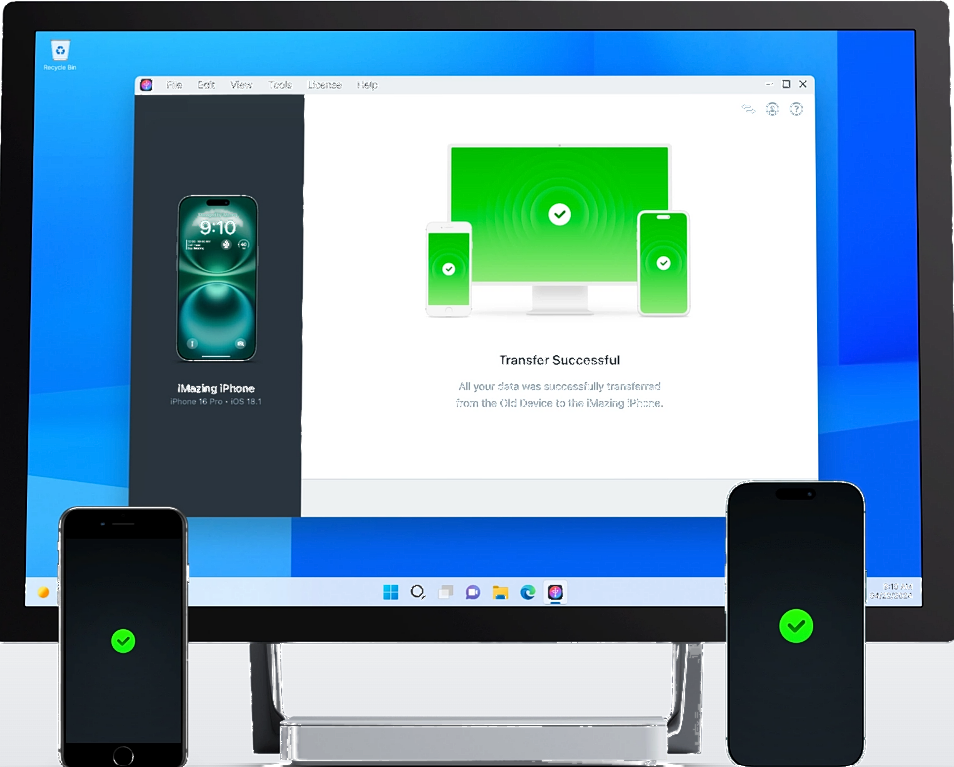
- Crea una copia nueva o selecciona un archivo de copia existente.
- Usa el asistente de exportación para elegir tipos: messages, call logs, notes, Safari, contacts y más.
- Elige carpetas de salida por categoría para migración o archivo organizado.
- Para uso legal, considera Evidencia del teléfono con documentación chain-of-custody.
Conectividad
Conectividad del dispositivo Wi-Fi (iOS 26.x)
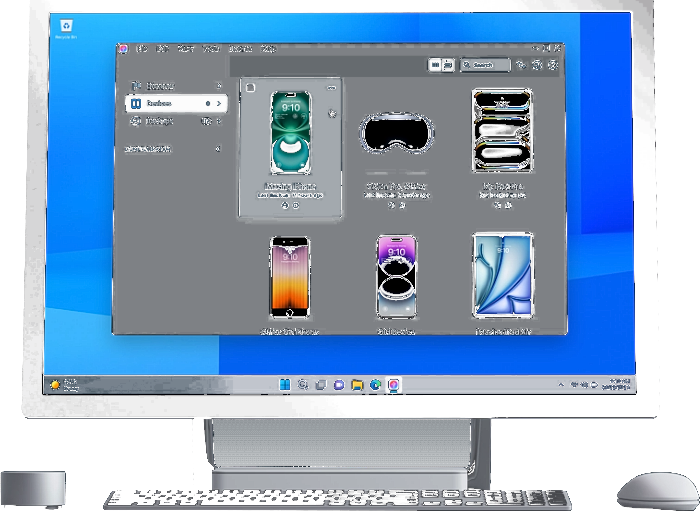
Versiones recientes de iOS cambiaron el descubrimiento inalámbrico. Si tu dispositivo no aparece por Wi-Fi:
- Completa al menos un emparejamiento USB exitoso primero.
- Activa Wi-Fi sync en opciones del dispositivo iMazing.
- Asegura que Mac o PC e iPhone estén en la misma subred sin aislamiento de clientes en redes de invitados.
- Actualiza iMazing a la última 3.5.x para correcciones de compatibilidad.
Seguridad
Advertencias del antivirus en la instalación
El software de seguridad puede marcar iMazing por acceder a APIs de bajo nivel y archivos de copia. No siempre es malware.
- Confirma que descargaste desde tu enlace oficial de confianza en download.html.
- Compara el hash SHA-256 con el valor publicado para esa versión.
- Si el hash coincide, informa un falso positivo al proveedor del antivirus.
- Evita instaladores crackeados o repacked de mirrors desconocidos.
- Tras instalar, restaura archivos en cuarentena solo si pasó la verificación del hash.

Recomendaciones
Mejores prácticas
- Ejecuta copias de seguridad programadas antes de actualizaciones importantes de iOS.
- Almacena copias de seguridad cifradas sin conexión para datos personales o empresariales sensibles.
- Mantén un cable USB dedicado a conexiones fiables del dispositivo.
- Documenta procedimientos de exportación si tu organización requiere registros de cumplimiento.
- Lee directrices de uso ético antes de extraer datos de terceros.