
कदम दर कदम
मैनुअल और समस्या निवारण
समझने योग्य iMazing मार्गदर्शिकाएँ बैकअप, स्थानांतरण और सामान्य समस्याओं को हल करने पर Mac या PC.
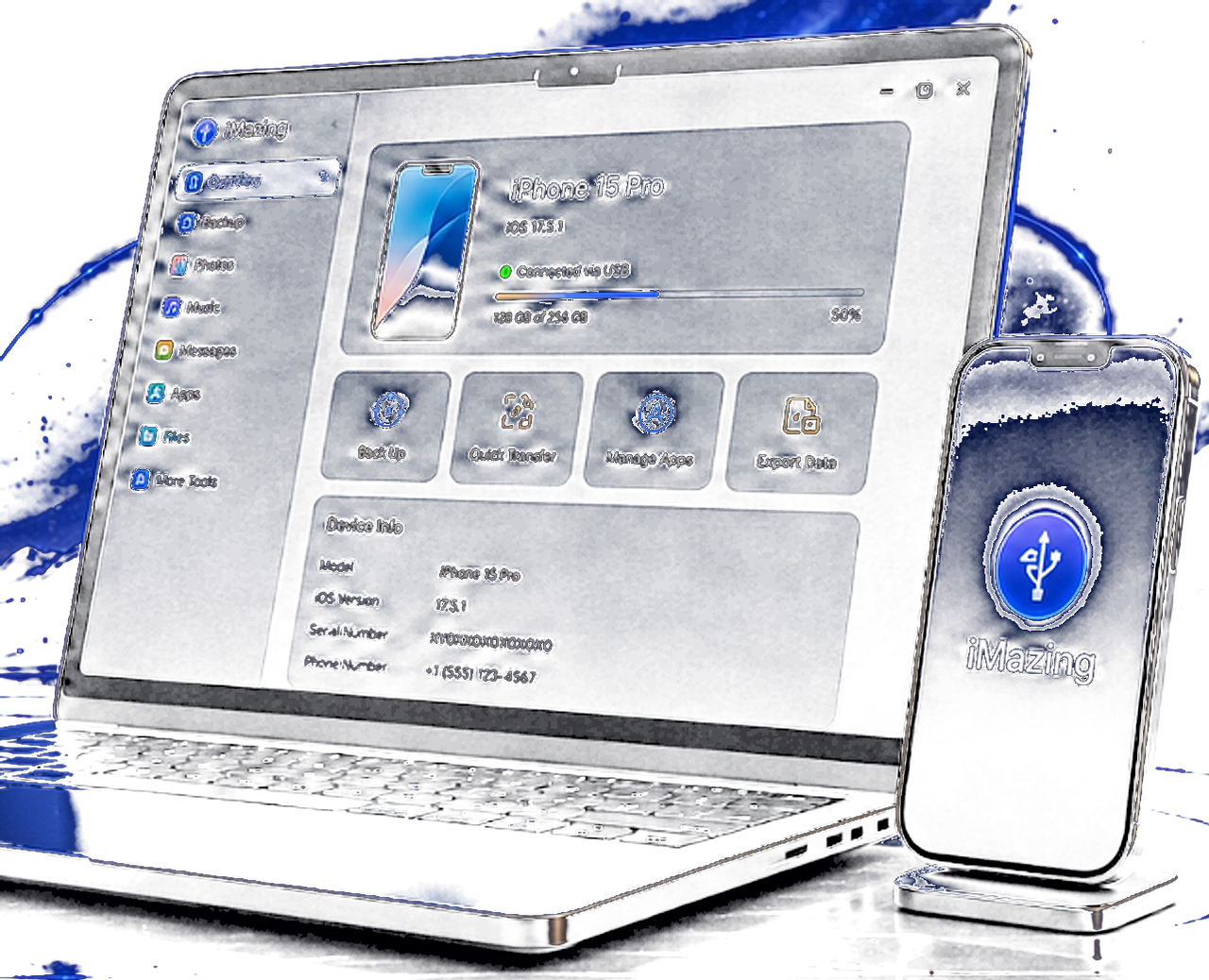
सेटिंग्स
आरंभ करना iMazing के साथ
- iMazing को यहां से डाउनलोड और इंस्टॉल करें डाउनलोड पेज और फ़ाइल हैश की जाँच करें।
- कनेक्ट करें iPhone या iPad उच्च गुणवत्ता USB - केबल। अपने डिवाइस पर, ट्रस्ट टैप करें और अपना पासकोड दर्ज करें।
- iMazing लॉन्च करें. डिवाइस को उपलब्ध क्रियाओं के साथ साइडबार में दिखना चाहिए।
- वैकल्पिक रूप से, बैकग्राउंड वायरलेस बैकअप के लिए iMazing Mini सक्षम करें।
- अनुभागों का अन्वेषण करें: बैकअप, फ़ोटो, संगीत, संदेश, फ़ाइलें और ऐप्स।
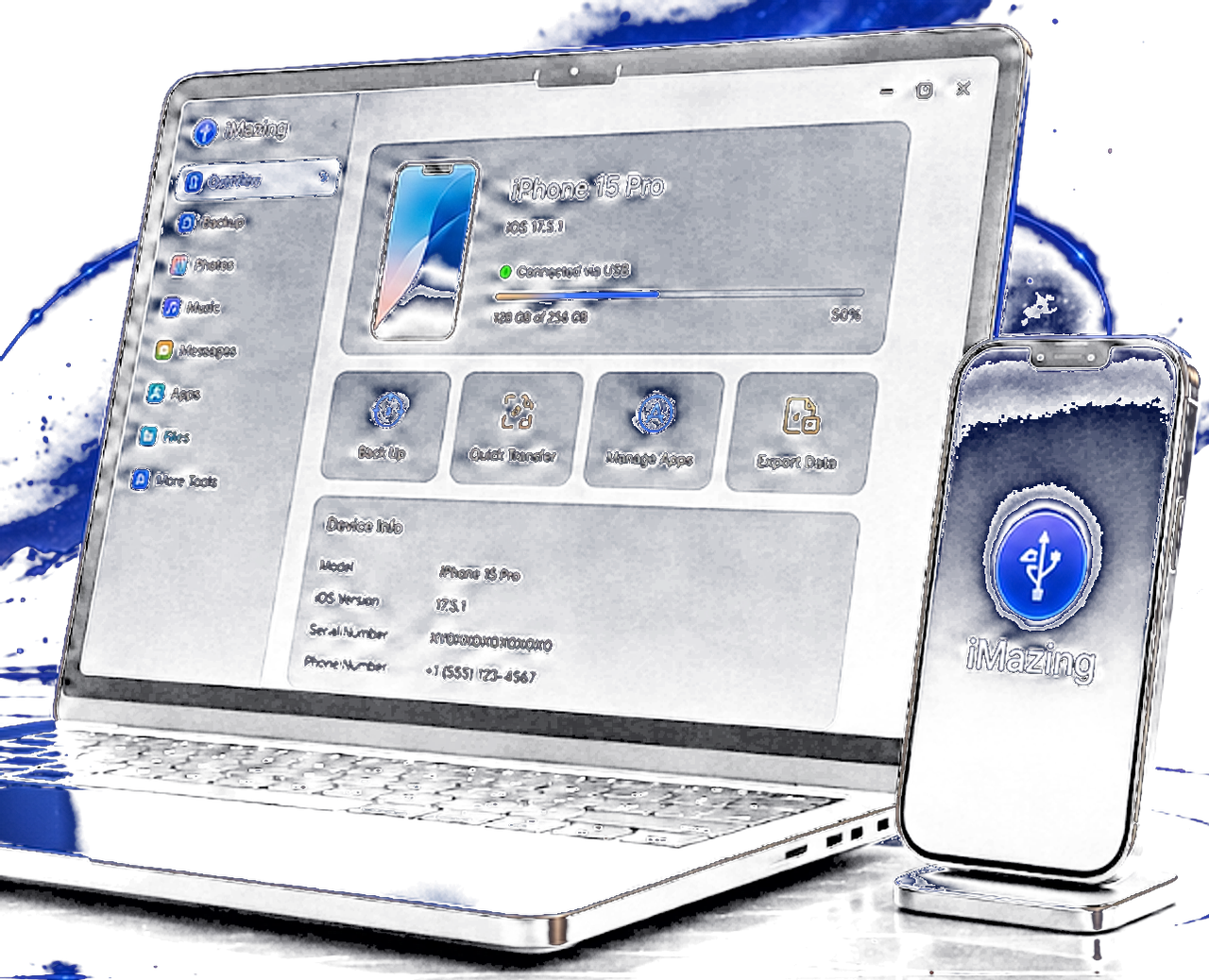
बैकअप गाइड
बैकअप कैसे बनाएं iPhone या iPad पर Mac या पीसी
- iMazing में अपना डिवाइस चुनें।
- बैकअप अनुभाग खोलें और तत्काल बैकअप के लिए बैकअप नाउ चुनें।
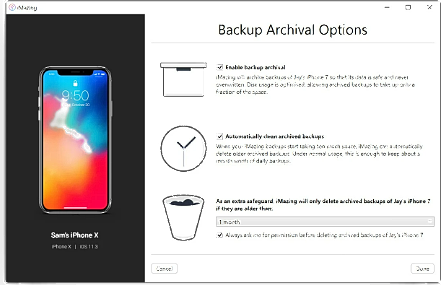
- वायरलेस प्रतियों को शेड्यूल करने के लिए विकल्पों में स्वचालित बैकअप सक्षम करें।
- समय में एकाधिक बिंदुओं को संग्रहीत करने के लिए स्नैपशॉट बैकअप सक्षम करें।
- किसी बाहरी ड्राइव पर बैकअप स्थान निर्दिष्ट करें या NAS जब पर्याप्त जगह न हो.
- जहां समर्थित हो वहां किचेन और स्वास्थ्य डेटा के लिए एन्क्रिप्टेड बैकअप पासवर्ड का उपयोग करें।
सामान्य बैकअप समस्याएँ
- पर्याप्त डिस्क स्थान नहीं: सेटिंग्स में स्थान खाली करें या बैकअप स्थान बदलें।
- बैकअप विफल: अपने डिवाइस को अनलॉक करें, बंद करें VPN, द्वारा दोहराएँ USB वाई-फ़ाई के बजाय.
- 0% पर अटका: iMazing को पुनरारंभ करें, केबल को फिर से कनेक्ट करें, जांचें Apple मोबाइल डिवाइस समर्थन में Windows.
स्थानांतरण मार्गदर्शिका
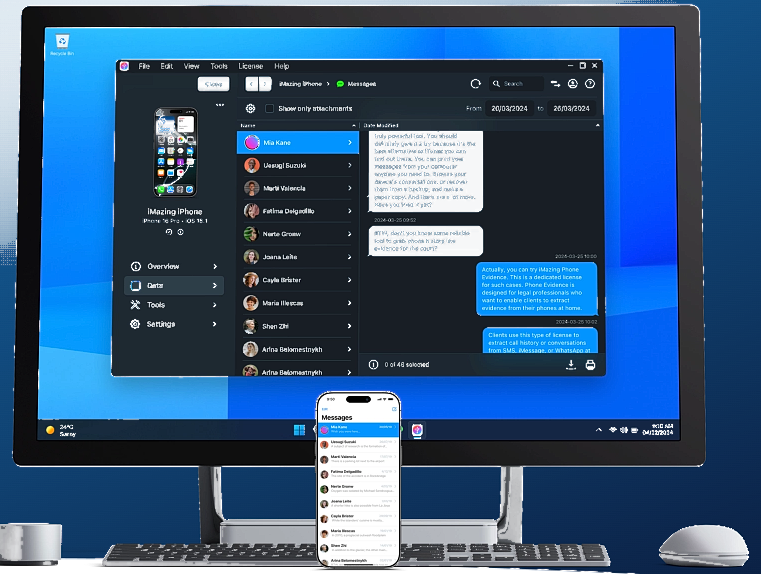
स्थानांतरण iPhone कंप्यूटर पर पाठ संदेश
- डिवाइस या बैकअप दृश्य से संदेश चुनें।
- वार्तालाप चुनें या सभी वार्तालाप निर्यात करें.
- प्रारूप चुनें: PDF पढ़ने के लिए, CSV या विश्लेषण के लिए एक्सेल, RSMF कानूनी प्रक्रियाओं के लिए.
- पूर्ण संग्रह के लिए अनुरोध पर अनुलग्नक और मेटाडेटा शामिल करें।
- उचित पहुंच नियंत्रण के साथ एक सुरक्षित फ़ोल्डर में सहेजें।
स्थानांतरण मार्गदर्शिका
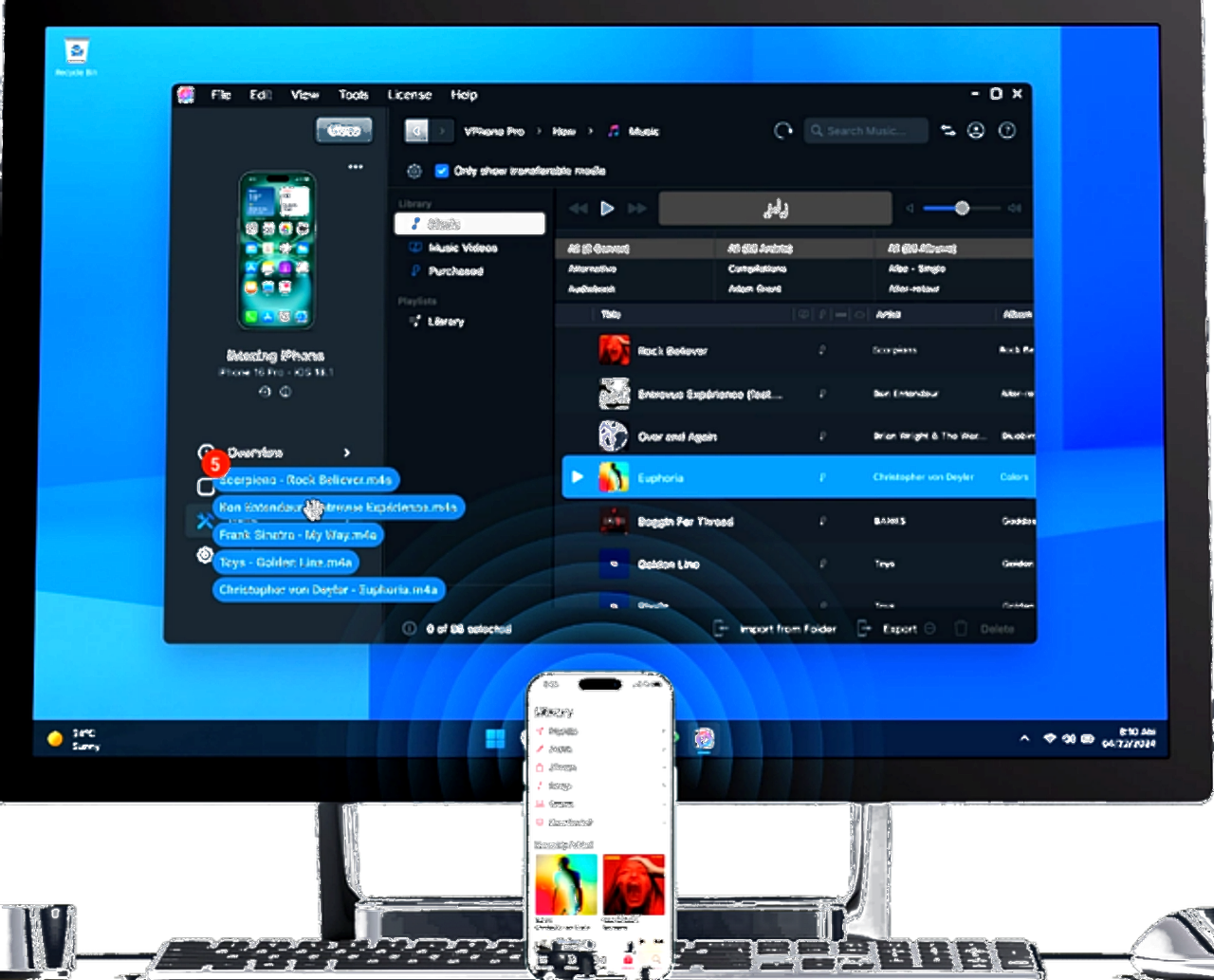
संगीत स्थानांतरित करें के साथ iPhone कंप्यूटर को
- अपने डिवाइस के लिए संगीत अनुभाग खोलें।
- निर्यात करने के लिए ट्रैक, एल्बम या प्लेलिस्ट का चयन करें Mac या PC.
- अपने डिवाइस पर संगीत की प्रतिलिपि बनाने के लिए, फ़ाइलों को iMazing में खींचें और छोड़ें या आयात का उपयोग करें।
- नोट: फ़ाइलें Apple संगीत के साथ DRM बर्दाश्त नहीं किया जा सकता. नेटिव या रिप्ड फ़ाइलें आमतौर पर काम करती हैं।
फोटो गाइड
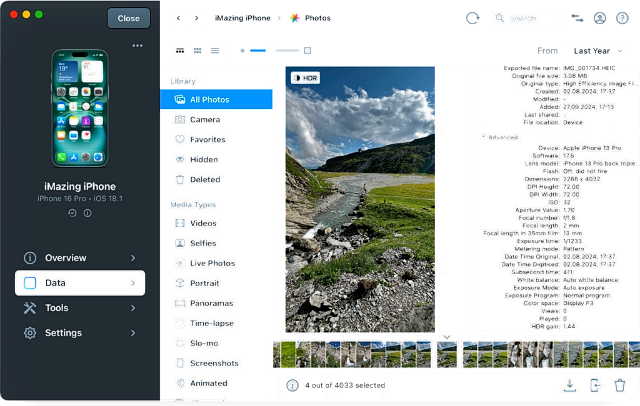
प्रबंधन एवं स्थानांतरण अपनी कैमरा लाइब्रेरी निर्यात करें
- डिवाइस दृश्य में फ़ोटो खोलें।
- एल्बम, कैमरा रोल या स्मार्ट एल्बम ब्राउज़ करें।
- आइटम का चयन करें और अपने कंप्यूटर पर किसी फ़ोल्डर में सहेजने के लिए निर्यात पर क्लिक करें।
- iMazing विंडो में या आयात के माध्यम से खींचकर और छोड़ कर नई छवियां आयात करें।
- उपयोग करें USB बड़े पुस्तकालयों के लिए; वाई-फाई तब काम करता है जब दोनों डिवाइस एक ही नेटवर्क पर हों और पेयरिंग पूरी हो गई हो।
निर्यात गाइड
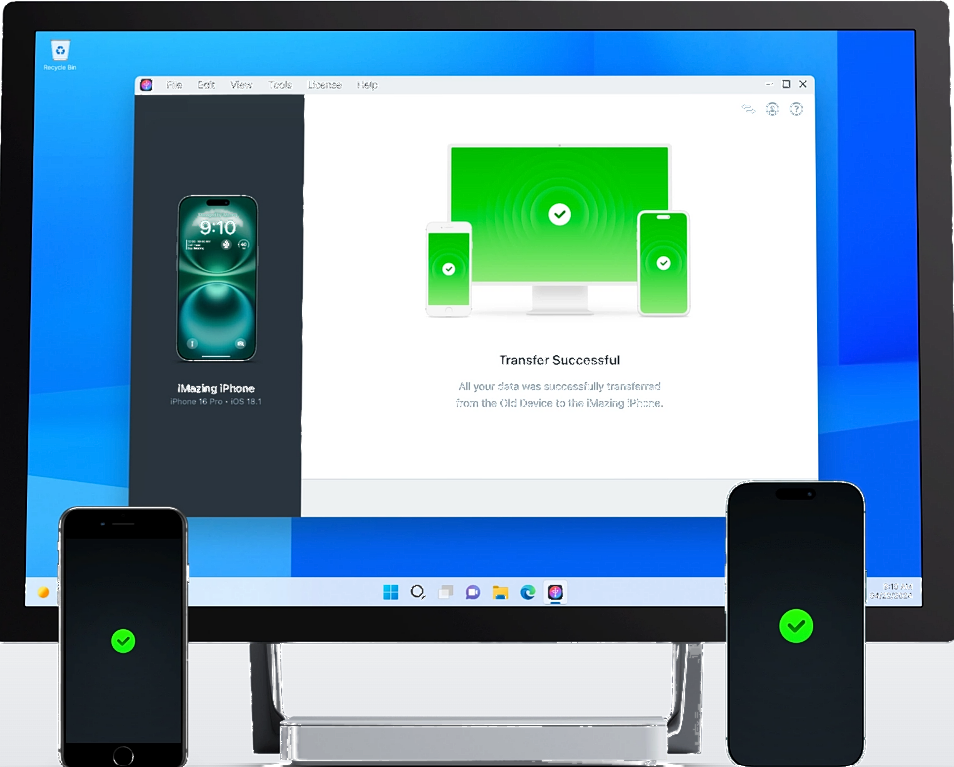
सभी डेटा निर्यात करें iPhone पर Mac या पीसी
- एक नया बैकअप बनाएं या मौजूदा संग्रह का चयन करें।
- डेटा प्रकार चुनने के लिए निर्यात विज़ार्ड का उपयोग करें: संदेश, कॉल लॉग, नोट्स, Safari, संपर्क, आदि
- व्यवस्थित माइग्रेशन या संग्रह के लिए श्रेणी के अनुसार आउटपुट फ़ोल्डर चुनें।
- कानूनी उपयोग के लिए, कस्टडी श्रृंखला के दस्तावेज़ीकरण के साथ फ़ोन साक्ष्य पर विचार करें।
कनेक्शन
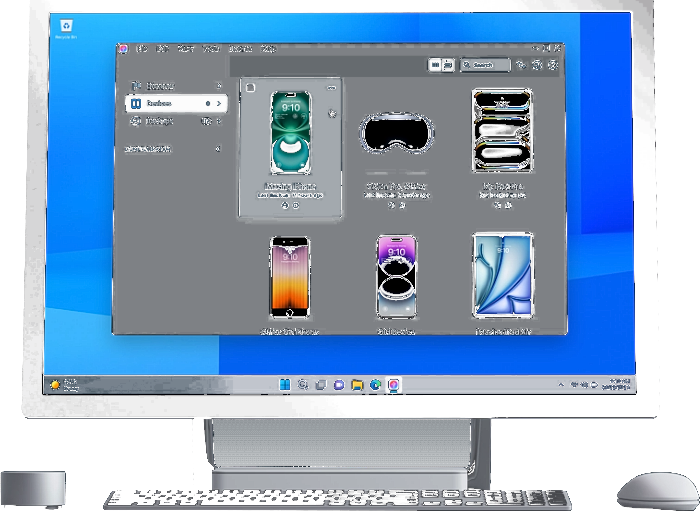
किसी डिवाइस को वाई-फाई के माध्यम से कनेक्ट करना ( iOS 26.x)
नए संस्करण iOS वायरलेस डिटेक्शन बदल दिया गया। यदि डिवाइस वाई-फाई पर दिखाई नहीं दे रहा है:
- पहले कम से कम एक सफल निष्पादित करें USB -जोड़ना।
- अपनी iMazing डिवाइस सेटिंग में वाई-फ़ाई सिंक सक्षम करें।
- सुनिश्चित करें Mac या PC और iPhone अतिथि नेटवर्क में ग्राहकों को अलग किए बिना एक ही सबनेट में।
- iMazing को नवीनतम में अपडेट करें 3.5.x अनुकूलता सुधार के लिए.
सुरक्षा
एंटीवायरस चेतावनियाँ स्थापना के दौरान
सुरक्षा सॉफ़्टवेयर पहुंच के कारण iMazing को फ़्लैग कर सकता है API डिवाइस और बैकअप पुरालेख। यह हमेशा मैलवेयर नहीं होता.
- विश्वसनीय आधिकारिक लिंक से डाउनलोड की पुष्टि करें download.html.
- हैश की तुलना करें SHA-256 इस संस्करण के लिए प्रकाशित मूल्य के साथ।
- यदि हैश मेल खाता है, तो अपने एंटीवायरस निर्माता को झूठी सकारात्मक रिपोर्ट करें।
- अज्ञात मिरर से हैक किए गए या दोबारा पैक किए गए इंस्टॉलर न चलाएं।
- स्थापना के बाद, हैश जांच सफल होने पर ही फ़ाइलों को संगरोध से पुनर्स्थापित करें।

सिफ़ारिशें
सर्वोत्तम प्रथाएँ
- अनुसरण करें अनुसूचित बैकअप प्रमुख अपडेट से पहले iOS.
- दुकान एन्क्रिप्टेड बैकअप संवेदनशील व्यक्तिगत या व्यावसायिक डेटा के लिए ऑफ़लाइन।
- एक रखो USB -केबल उपकरणों के विश्वसनीय कनेक्शन के लिए.
- यदि संगठन को आवश्यकता हो तो दस्तावेज़ निर्यात प्रक्रियाएँ रिकॉर्ड मिलान.
- पढ़ें उपयोग के लिए नैतिक दिशानिर्देश तृतीय पक्ष डेटा निकालने से पहले.