
Пошаговые
Руководства и устранение неполадок
Понятные руководства iMazing по резервному копированию, переносу и решению типичных проблем на Mac или PC.
Настройка
Начало работы с iMazing
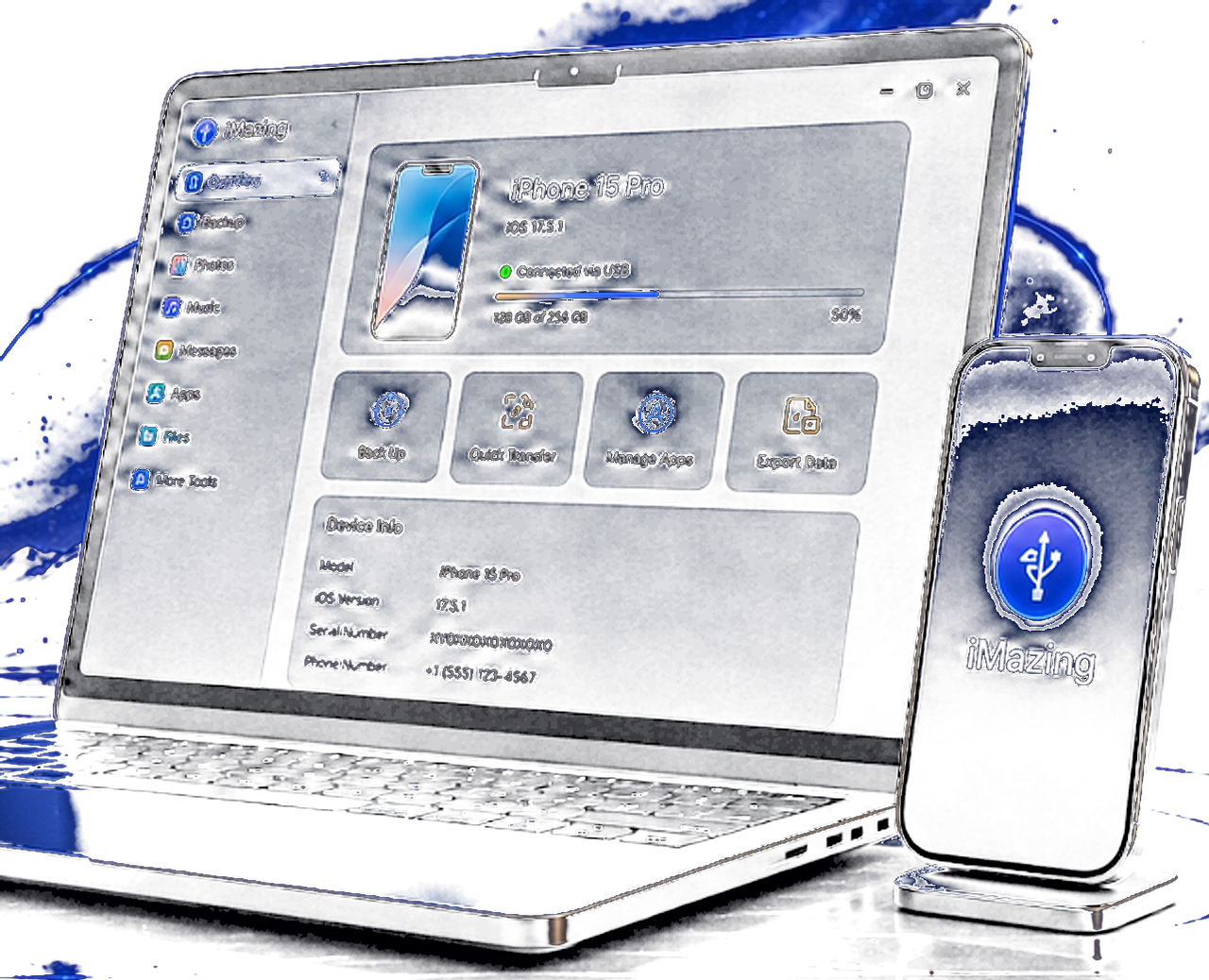
- Скачайте и установите iMazing со страницу загрузки и проверьте хеш файла.
- Подключите iPhone или iPad качественным USB-кабелем. На устройстве нажмите «Доверять» и введите код-пароль.
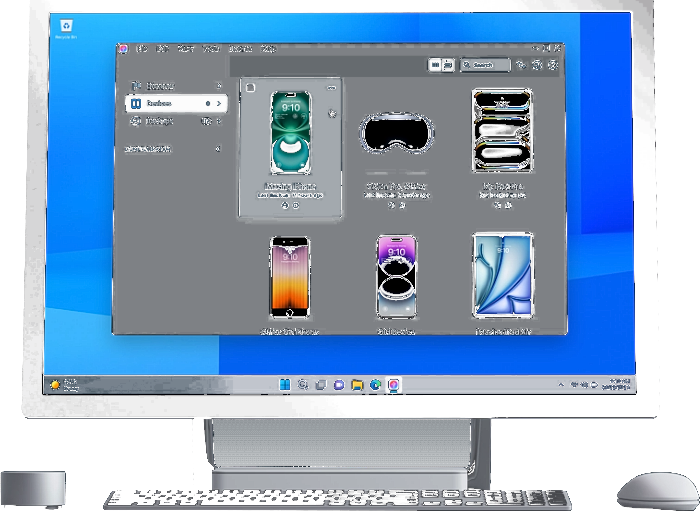
- Запустите iMazing. Устройство должно появиться на боковой панели с доступными действиями.
- При желании включите iMazing Mini для фонового беспроводного резервного копирования.
- Изучите разделы: Backup, Photos, Music, Messages, Files и Apps.
Руководство по резервному копированию
Как создать резервную копию iPhone или iPad на Mac или ПК
- Выберите устройство в iMazing.
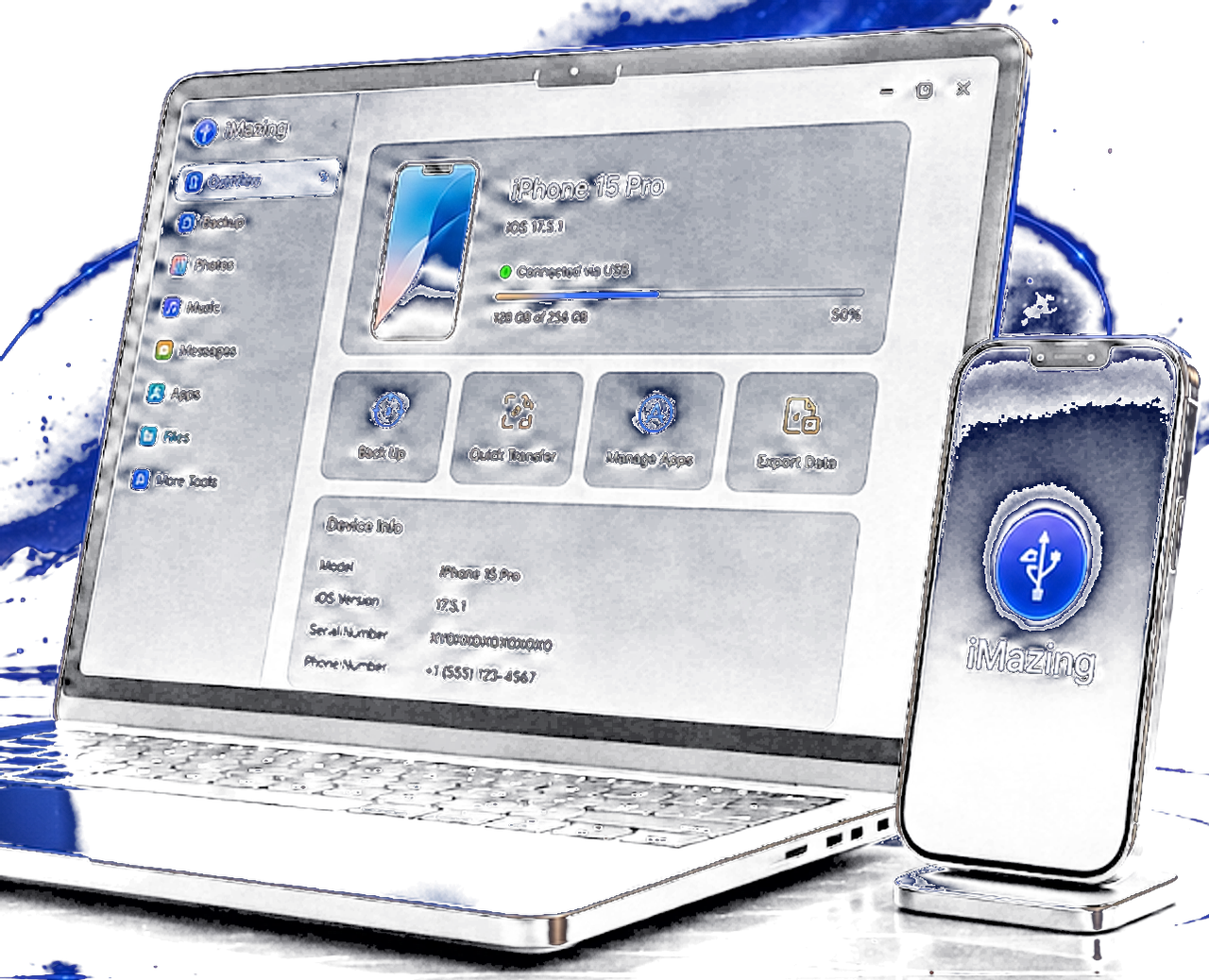
- Откройте раздел Backup и выберите Резервное копирование Now для немедленного архива.
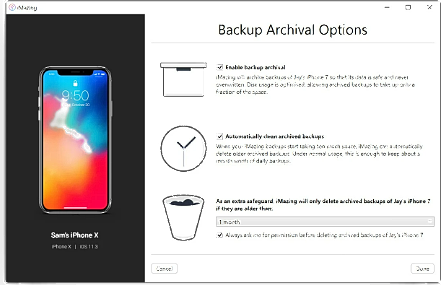
- Включите автоматическое резервное копирование в Options для планирования беспроводных копий.
- Включите snapshot backups для хранения нескольких точек во времени.
- Укажите место резервного копирования на внешнем диске или NAS при нехватке места.
- Используйте пароль шифрованной резервной копии для Keychain и данных здоровья, где поддерживается.
Типичные проблемы резервного копирования
- Недостаточно места на диске: Освободите место или измените место резервного копирования в настройках.
- Резервное копирование не удалось: Разблокируйте устройство, отключите VPN, повторите по USB вместо Wi-Fi.
- Застряло на 0%: Перезапустите iMazing, переподключите кабель, проверьте Apple Mobile Device support в Windows.
Руководство по переносу
Перенос iPhone текстовых сообщений на компьютер
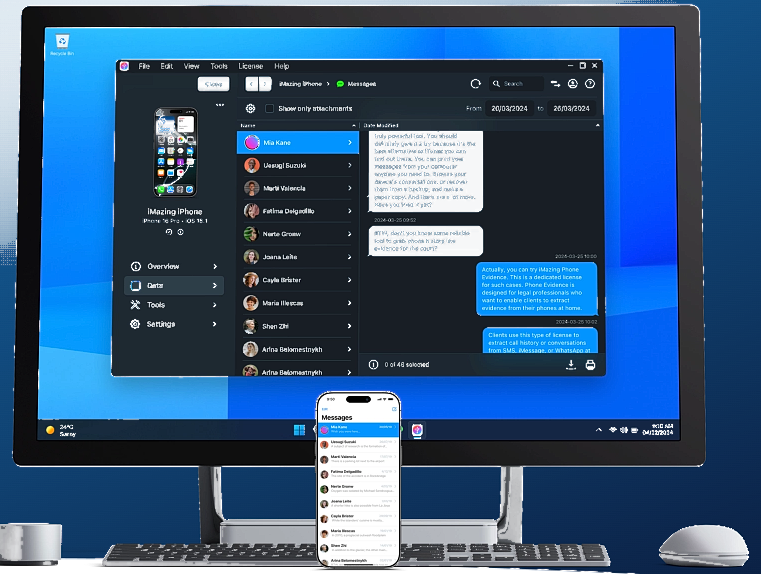
- Выберите Messages в представлении устройства или резервной копии.
- Выберите беседы или экспортируйте все цепочки.
- Выберите формат: PDF для чтения, CSV или Excel для анализа, RSMF для юридических процессов.
- Включайте вложения и метаданные по запросу для полных архивов.
- Сохраняйте в защищённую папку с соответствующим контролем доступа.
Руководство по переносу
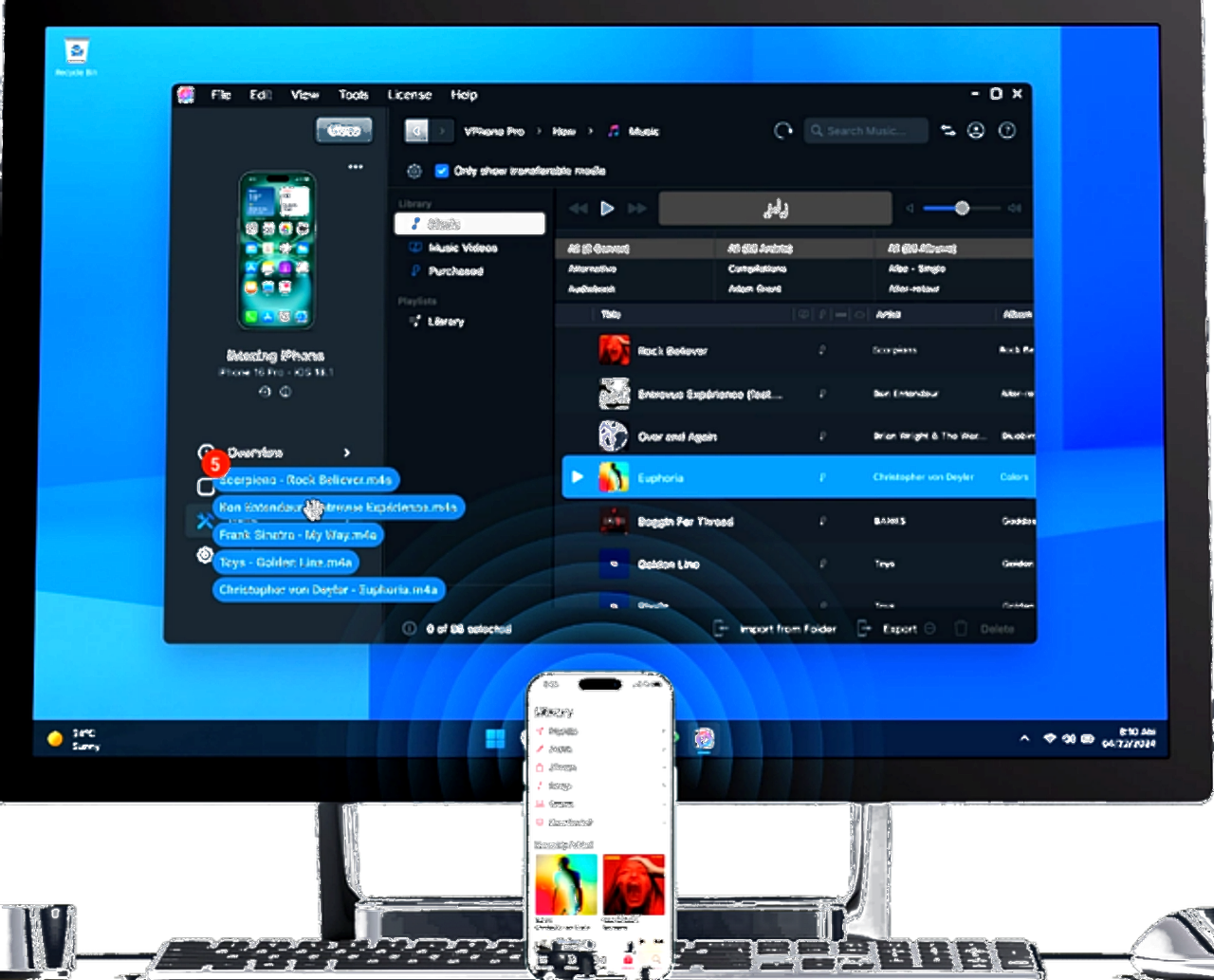
Перенос музыки с iPhone на компьютер
- Откройте раздел Music для вашего устройства.
- Выберите треки, альбомы или плейлисты для экспорта на Mac или PC.
- Чтобы скопировать музыку на устройство, перетащите файлы в iMazing или используйте импорт.
- Примечание: файлы Apple Music с DRM могут не переноситься. Собственные или ripped файлы обычно работают.
Руководство по фото
Управление и перенос Экспорт медиатеки камеры
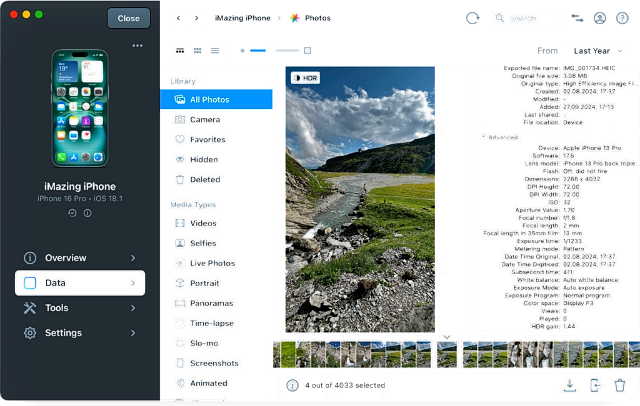
- Откройте Photos в представлении устройства.
- Просматривайте альбомы, Camera Roll или Smart Albums.
- Выберите элементы и нажмите Export для сохранения в папку на компьютере.
- Импортируйте новые изображения перетаскиванием в окно iMazing или через Import.
- Используйте USB для больших библиотек; Wi-Fi работает, когда оба устройства в одной сети и сопряжение завершено.
Руководство по экспорту
Экспорт всех данных iPhone на Mac или ПК
- Создайте новую резервную копию или выберите существующий архив.
- Используйте мастер экспорта для выбора типов данных: messages, call logs, notes, Safari, contacts и др.
- Выберите папки вывода по категориям для организованной миграции или архивации.
- Для юридического использования рассмотрите Доказательства с телефона с документированием chain-of-custody.
Подключение
Подключение устройства по Wi-Fi (iOS 26.x)
Новые версии iOS изменили беспроводное обнаружение. Если устройство не видно по Wi-Fi:
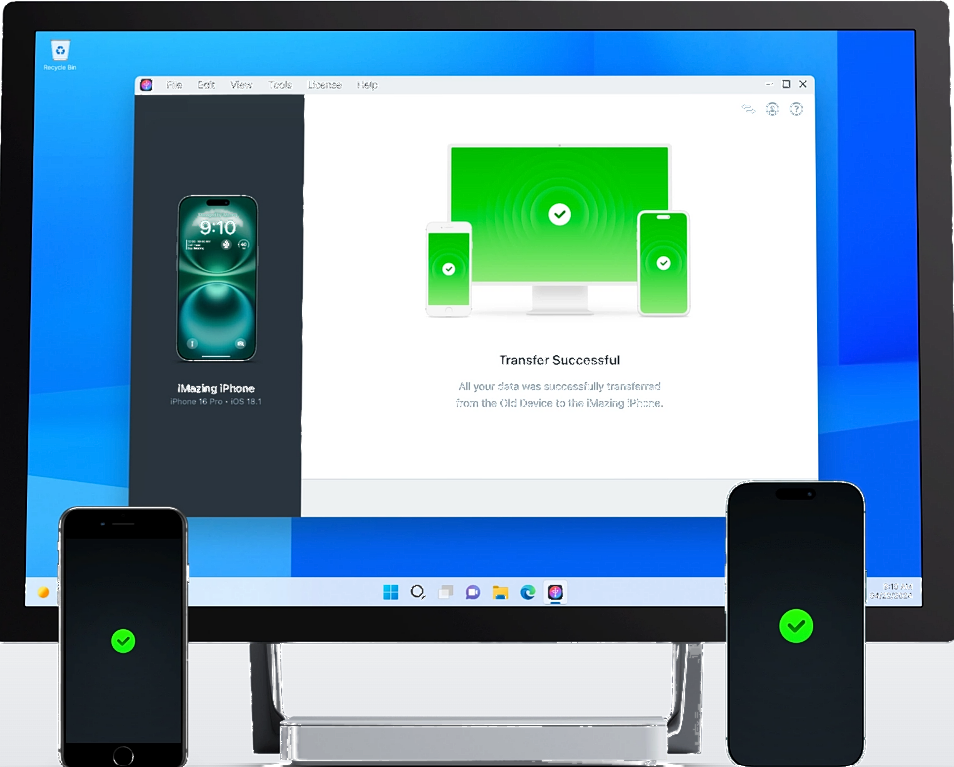
- Сначала выполните хотя бы одно успешное USB-сопряжение.
- Включите Wi-Fi sync в параметрах устройства iMazing.
- Убедитесь, что Mac или PC и iPhone в одной подсети без изоляции клиентов в гостевых сетях.
- Обновите iMazing до последнего 3.5.x для исправлений совместимости.
Безопасность
Предупреждения антивируса при установке
ПО безопасности может помечать iMazing из-за доступа к API устройства и архивам резервных копий. Это не всегда вредоносное ПО.
- Подтвердите загрузку с доверенной официальной ссылки на download.html.
- Сравните хеш SHA-256 с опубликованным значением для этой версии.
- Если хеш совпадает, сообщите о ложном срабатывании производителю антивируса.
- Не запускайте взломанные или перепакованные установщики с неизвестных зеркал.
- После установки восстанавливайте файлы из карантина только при успешной проверке хеша.

Рекомендации
Лучшие практики
- Выполняйте запланированные резервные копии перед крупными обновлениями iOS.
- Храните шифрованные резервные копии офлайн для конфиденциальных личных или деловых данных.
- Держите один USB-кабель для надёжного подключения устройств.
- Документируйте процедуры экспорта, если организация требует записи соответствия.
- Читайте этические рекомендации по использованию перед извлечением данных третьих лиц.